Google Ads lohnt sich nur, wenn:
- Landingpage professionell wirkt
- Angebot klar ist
- Preis nicht versteckt wird
- Zielgruppe klar definiert ist
Deine stärkste Positionierung
Nicht: „Joomla Experte“
sondern:
„Joomla 6 Hilfe speziell für Einsteiger und Senioren“
Das ist eine Nische. Weniger Konkurrenz. Mehr Vertrauen.
1️⃣ Landingpage-Struktur für „Joomla 6 Hilfe“
Wichtig: Keine normale Startseite. Keine Spielereien. Eine klare Verkaufsseite.
Beispiel-URL: https://joomla6.rneuhoff.de/joomla-6-hilfe
🔹 Abschnitt 1 – Klare Überschrift (H1)
Joomla 6 Hilfe für Anfänger – persönlich & verständlich erklärt
Darunter:
Unterstützung bei Einrichtung, SEO und Fehlerbehebung – per Fernwartung oder Telefon.
🔹 Abschnitt 2 – Für wen ist das?
Beispieltext:
- Sie kommen bei Joomla 6 nicht weiter?
- SEO funktioniert nicht?
- Google indexiert Ihre Seite nicht?
- Fehlermeldung oder 404-Problem?
Dann sind Sie hier richtig.
🔹 Abschnitt 3 – Was ich konkret anbiete
Nicht allgemein bleiben. Konkret.
Beispiel:
✔ Joomla 6 Installation & Grundkonfiguration
✔ SEO-Einstellungen korrekt einrichten
✔ Google Search Console verbinden
✔ Sitemap erstellen
✔ Fehleranalyse & Behebung
✔ Schritt-für-Schritt Erklärung für Einsteiger
🔹 Abschnitt 4 – Ablauf
- Kontaktaufnahme per Formular
- Kurze Problembeschreibung
- Terminvereinbarung
- Fernwartung oder Online-Besprechung
- Umsetzung & Erklärung
Das schafft Vertrauen.
🔹 Abschnitt 5 – Preise (sehr wichtig!)
Viele verstecken Preise → Fehler.
Beispiel:
Stundensatz:
69 € pro Stunde
oder
Paket:
Joomla SEO Grundsetup: 149 € einmalig
Transparenz erhöht Anfragen.
🔹 Abschnitt 6 – Handlungsaufforderung
Großer Button:
„Jetzt unverbindlich anfragen“
Formular direkt darunter.
🔹 Abschnitt 7 – Vertrauen
Kurz vorstellen:
- Erfahrung mit Joomla
- Spezialisierung auf Anfänger
- Ruhige, verständliche Erklärung
Kein Roman. Klar und sachlich.
2️⃣ Preisstrategie – realistisch betrachtet
Du konkurrierst mit:
- Agenturen (90–150 € / Stunde)
- Freelancer (70–120 € / Stunde)
Als Einzelperson kannst du starten mit:
60–80 € pro Stunde
Weniger würde ich nicht empfehlen. Warum?
Zu niedriger Preis = wirkt unsicher.
Zu hoch = schwer für Anfänger.
Bessere Variante: Pakete
Pakete verkaufen sich leichter. Beispiel:
✔ Joomla Grundsetup – 129 €
✔ SEO Einrichtung – 149 €
✔ Fehleranalyse – 89 €
Pakete sind greifbarer als „Stunden“.
3️⃣ Einnahmen-Kalkulation (realistisch)
Angenommen:
Budget Google Ads: 15 € pro Tag → ca. 450 € pro Monat
Klickpreis: 2 € durchschnittlich → ca. 225 Klicks
Conversion-Rate (realistisch für Anfänger): 2–5 %
Das wären: 4–11 Anfragen, wenn davon 3 zahlende Kunden werden: 3 × 149 € = 447 €
→ Break-even
Ab 4–5 Kunden → Gewinn.
Wichtige Wahrheit
Google Ads lohnt sich nur, wenn:
- Landingpage professionell wirkt
- Angebot klar ist
- Preis nicht versteckt wird
- Zielgruppe klar definiert ist
Deine stärkste Positionierung
Nicht:
„Joomla Experte“
Sondern:
„Joomla 6 Hilfe speziell für Einsteiger und Senioren“
Das ist eine Nische.
Weniger Konkurrenz.
Mehr Vertrauen.
Wichtiger strategischer Punkt
Positioniere dich nicht als: „Joomla Experte“
sondern als:
„Joomla 6 Hilfe für Anfänger und Senioren“
Das ist deine Nische. Weniger Konkurrenz. Höhere Abschlussquote.
1️⃣ Fertiger Landingpage-Text
(URL z. B.: https://joomla6.rneuhoff.de/joomla-6-hilfe) Du kannst den Text so übernehmen und in Joomla als einzelnen Beitrag anlegen.
H1 (nur eine!) Joomla 6 Hilfe für Anfänger – persönlich & verständlich
Einleitung
Sie kommen mit Joomla 6 nicht weiter?
SEO funktioniert nicht?
Google indexiert Ihre Website nicht?
Ich unterstütze Sie Schritt für Schritt – verständlich erklärt und ohne Fachchinesisch.
Für wen ist das geeignet?
Diese Hilfe richtet sich an:
- Einsteiger ohne technische Vorkenntnisse
- Privatpersonen mit eigener Website
- Selbstständige mit kleiner Joomla-Seite
- Senioren, die klare Erklärungen wünschen
Wenn Sie keine Agentur für 120 € pro Stunde möchten, sondern ruhige, direkte Unterstützung – sind Sie hier richtig.
Was ich konkret anbiete
✔ Joomla 6 Installation & Grundeinrichtung
✔ SEO-Einstellungen korrekt konfigurieren
✔ Verbindung mit der Google Search Console
✔ Sitemap einrichten
✔ Fehleranalyse (404, Weiterleitungen, Indexierungsprobleme)
✔ Struktur-Optimierung
✔ Erklärung per Fernwartung oder Telefon
Ich arbeite nachvollziehbar und transparent – Sie verstehen, was passiert.
Ablauf
- Sie senden eine Anfrage mit kurzer Problembeschreibung
- Ich melde mich persönlich zurück
- Wir vereinbaren einen Termin
- Umsetzung per Fernwartung oder Online-Gespräch
- Sie erhalten klare Erklärung und Zusammenfassung
Preise
Stundensatz: 69 €
oder
Paketangebote:
Joomla Grundsetup: 129 €
SEO-Einrichtung komplett: 149 €
Fehleranalyse & Behebung: 89 €
Transparente Preise. Keine versteckten Kosten.
Handlungsaufforderung
👉 Jetzt unverbindlich anfragen
(Kontaktformular direkt darunter einbauen)
Kurze Vorstellung
Ich beschäftige mich intensiv mit Joomla 6, SEO und Website-Struktur.
Mein Schwerpunkt: verständliche Hilfe für Einsteiger.
Keine Agentur. Kein Fachjargon.
Klare Lösungen.
2️⃣ Konkrete Preisstrategie (realistisch und durchdacht)
Du darfst dich nicht unter Wert verkaufen.
Warum 69 € pro Stunde sinnvoll sind
- Deutlich günstiger als Agenturen
- Wirkt seriös (unter 50 € wirkt unsicher)
- Für Privatkunden noch bezahlbar
Wenn du 49 € nimmst, ziehst du Problemkunden an.
Wenn du 90 € nimmst, wird es schwerer für Anfänger.
Warum Pakete besser funktionieren
Menschen kaufen lieber: „SEO-Komplettpaket 149 €“
als
„Unklar wie viele Stunden nötig sind“
Pakete geben Sicherheit.
Empfohlene Startpreise
Joomla Grundsetup → 129 €
SEO-Einrichtung → 149 €
Fehleranalyse → 89 €
Später kannst du erhöhen.
Realistische Erwartung
Mit Google Ads brauchst du:
- ca. 300–500 € Testbudget
- 2–5 zahlende Kunden pro Monat zum Start
3 Kunden × 149 € = 447 €
Ab 4–5 Kunden bist du deutlich im Plus.
Kampagnen-Struktur (Kurzüberblick)
Kampagne:
Suchkampagne – Deutschland – nur Suchnetzwerk
3 Anzeigengruppen:
- Joomla Hilfe
- Joomla SEO
- Joomla Fehler
Wir erstellen pro Anzeigengruppe je eine Responsive Suchanzeige.
Anzeigengruppe 1 – „Joomla 6 Hilfe“
🔸 Anzeigentitel (max. 30 Zeichen)
Du brauchst 10–15 Varianten. Hier sind starke Versionen:
- Joomla 6 Hilfe vom Profi
- Joomla 6 Unterstützung
- Hilfe bei Joomla 6
- Joomla 6 verständlich erklärt
- Persönliche Joomla Beratung
- Joomla Hilfe für Anfänger
- Joomla 6 Support buchen
- Joomla Problem lösen
- Joomla 6 schnell erklärt
- Fernhilfe für Joomla
🔸 Beschreibungen (max. 90 Zeichen)
- Persönliche Joomla 6 Hilfe für Einsteiger. Jetzt Termin sichern.
- SEO, Einrichtung & Fehlerbehebung. Verständlich erklärt.
- Keine Agenturpreise. Direkte Unterstützung per Fernwartung.
- Joomla 6 Probleme schnell lösen. Jetzt unverbindlich anfragen.
Anzeigengruppe 2 – „Joomla 6 SEO“
🔸 Titel
- Joomla 6 SEO einrichten
- Joomla SEO Hilfe
- Joomla Sitemap Problem?
- Google erkennt Joomla nicht?
- Joomla SEO korrekt einstellen
- Besseres Ranking mit Joomla
- Joomla & Google verbinden
- SEO Hilfe für Joomla 6
- Joomla SEO Beratung
- Joomla Suchmaschinenoptimierung
🔸 Beschreibungen
- SEO für Joomla 6 sauber konfigurieren lassen.
- Sitemap & Search Console richtig einrichten.
- Mehr Sichtbarkeit bei Google. Persönliche Hilfe.
- Schritt-für-Schritt Unterstützung für Einsteiger.
Anzeigengruppe 3 – „Joomla Fehler beheben“
🔸 Titel
- Joomla 6 Fehler beheben
- Joomla 404 Problem lösen
- Joomla Seite nicht erreichbar
- Joomla zeigt Fehler an?
- Joomla Hilfe bei Problemen
- Joomla Installation Problem
- Joomla schnell reparieren
- Technische Joomla Hilfe
- Joomla funktioniert nicht?
- Joomla Problem sofort lösen
🔸 Beschreibungen
- Schnelle Analyse & Behebung von Joomla 6 Fehlern.
- Persönliche Unterstützung statt Forensuche.
- Verständliche Hilfe per Fernwartung.
- Jetzt Termin vereinbaren und Problem lösen.
Anzeigenerweiterungen (sehr wichtig!)
Sitelinks
- Preise & Pakete
- SEO-Einrichtung
- Joomla Grundsetup
- Fehleranalyse
Zusatzinformationen (Callouts)
- Persönliche Betreuung
- Transparente Preise
- Für Anfänger geeignet
- Keine Agentur
- Schnelle Terminvergabe
Keyword-Einstellung (wichtig)
Verwende nur:
„Passende Wortgruppe“
[Genau passend]
Beispiel:
"joomla 6 hilfe"
[joomla 6 hilfe]
Negative Keywords (Geld sparen!)
Unbedingt ausschließen:
- kostenlos
- download
- template gratis
- plugin free
- job
- ausbildung
- buch
- tutorial kostenlos
Sonst zahlst du für falsche Klicks.
Ziel-URL
Nicht die Startseite!
Beispiel: https://joomla6.rneuhoff.de/joomla-6-hilfe
Erwartungswerte (realistisch)
CPC: 1,50–3 €
Conversionrate: 2–5 %
Das bedeutet:
100 Klicks → 2–5 Anfragen
Davon 1–3 echte Kunden
Darauf musst du vorbereitet sein.
Wichtiger psychologischer Punkt
Deine Anzeige muss Vertrauen auslösen.
Darum:
- „für Anfänger“
- „verständlich erklärt“
- „persönliche Hilfe“
Nicht:
„Joomla Experte seit 20 Jahren“
Das wirkt distanziert.
Google mit Analytics deine Website bekannt machen
Im Kern sammelt Google Analytics Daten darüber, wie Besucher mit Ihrer Online-Präsenz interagieren. Es beantwortet Fragen wie:
- Woher kommen meine Besucher? (Google Suche, Social Media, Werbung, direkte Eingabe)
- Was tun sie auf meiner Seite? (Welche Seiten sehen sie sich an, wie lange bleiben sie)
- Wer sind meine Nutzer? (Standort, verwendetes Gerät, Alter, Interessen)
- Erreiche ich meine Ziele? (Käufe, Kontaktanfragen, Newsletter-Anmeldungen)
Die Hauptfunktionen im Überblick
| Bereich | Beschreibung | Wichtige Kennzahlen (Metriken) |
|---|---|---|
| Zielgruppen | Lernen Sie Ihre Nutzer kennen. | Nutzer, neue Nutzer, Alter, Geschlecht, Standort, Gerätekategorie |
| Akquisition | Finden Sie heraus, wie Sie gefunden werden. |
Sitzungsquelle (z.B. google / organisch), Klicks, Impressionen |
| Verhalten | Sehen Sie, was die Nutzer auf Ihrer Website tun. |
Aufgerufene Seiten, durchschnittliche Interaktionszeit, Absprungrate |
| Conversions | Messen Sie, ob Ihre Geschäftsziele erreicht werden. |
Conversion-Rate, abgeschlossene Ziele (z.B. Formularsendungen), Umsatz |
Besucher messen mit Google Analytics
Hierfür brauchst du: Google Analytics: https://analytics.google.com/
Schritt 1 – Neues Konto erstellen
- Konto anlegen
- Property erstellen
- Plattform wählen: Web
- URL eingeben: https://joomla6.rneuhoff.de
Schritt 2 - Konto + Property anlegen
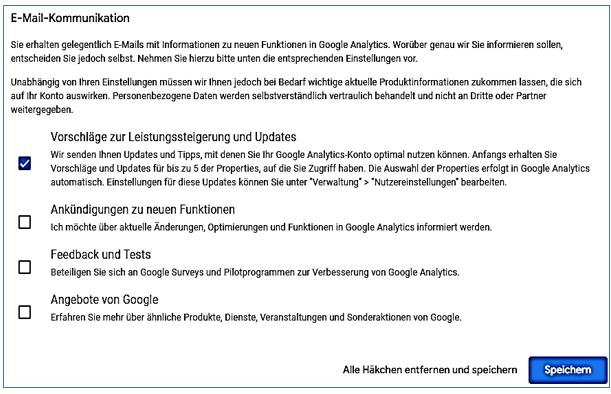
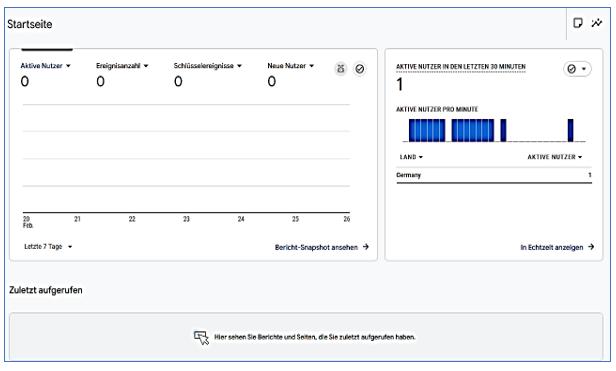
Um Google Analytics zu nutzen, besuchen Sie https://marketingplatform.google.com/intl/de/about/analytics/. Sie benötigen ein Google-Konto. Nach der Anmeldung müssen Sie ein Konto und eine "Property" (für Ihre Website oder App) einrichten und ein kleines Stück Code (Tracking-Code) in Ihre Website einfügen.
Property
"Datenstrom" = zentrale Sammlung für die Daten Ihrer Website oder App. Hier fließen alle gesammelten Informationen über Ihre Nutzer zusammen.
Code von Analytics
<script async src="https://www.googletagmanager.com/gtag/js?id=G-XXXXXXXXXX"></script>
<script>
window.dataLayer = window.dataLayer || [];
function gtag(){dataLayer.push(arguments);}
gtag('js', new Date());
gtag('config', 'G-XXXXXXXXXX');
</script>
Merken Sie sich diesen Code G-XXXXXXXXXX, natürlich XXXXXXXXXX durch deine ID ersetzen.
Kleines eigenes System-Plugin Analytics erstellen
Das ist professionell, update-sicher und sauber.
Schritt 3 – Plugin-Ordner anlegen
Per FTP oder Dateimanager bei All-inkl: Gehe zu: /plugins/system/
Dort neuen Ordner erstellen: ga
Also: /plugins/system/ga/
Schritt 4 – Datei erstellen
In diesem Ordner neue Datei erstellen: ga.php
Diese Datei gehört in den Pfad: /plugins/system/ga/ga.php
Inhalt:
defined('_JEXEC') or die;use Joomla\CMS\Factory;
use Joomla\CMS\Plugin\CMSPlugin;class PlgSystemGa extends CMSPlugin
{
public function onBeforeCompileHead()
{
$app = Factory::getApplication(); if ($app->isClient('administrator')) {
return;
} $doc = $app->getDocument(); $script = "
<script async src=\"https://www.googletagmanager.com/gtag/js?id=G-XXXXXX\"></script>
<script>
window.dataLayer = window.dataLayer || [];
function gtag(){dataLayer.push(arguments);}
gtag('js', new Date());
gtag('config', 'G-XXXXXX');
</script>
"; $doc->addCustomTag($script);
}
}
Schritt 5 – GA.XML-Datei erstellen
Im gleichen Ordner: ga.xml
kompletter Pfad: /plugins/system/ga/ga.xml
Inhalt:
<extension type="plugin" group="system" method="upgrade">
<name>System - Google Analytics</name>
<author>Reiner</author>
<version>1.0.0</version>
<description>Google Analytics Integration</description>
<files>
<filename plugin="ga">ga.php</filename>
</files>
</extension>
Speichern.
Schritt 6 – Plugin als ZIP erstellen
Erstelle auf deinem PC einen neuen Ordner: ga_plugin
In diesem Ordner die eben erstellten zwei Dateien: ga.php und ga.xml
Markiere nur beide Dateien, nicht den Ordner selbst.
Rechtsklick → ZIP erstellen
Name der ZIP: plg_system_ga.zip (Wichtig: Im ZIP dürfen direkt liegen: ga.php und ga.xml
Nicht: ga_plugin/ga.php
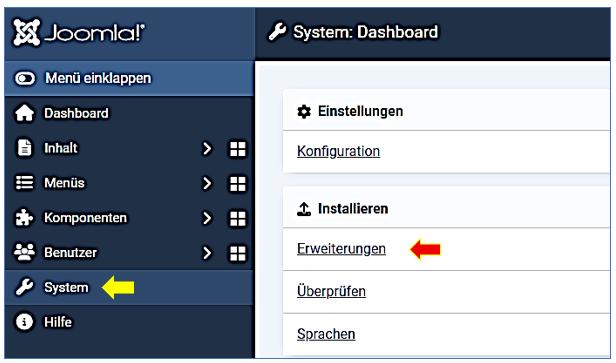
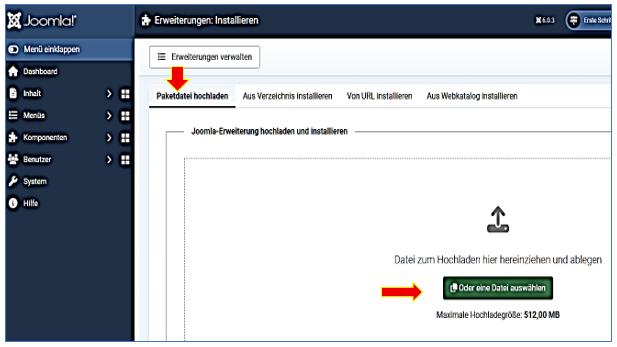
Schritt 7 – Plugin in Joomla installieren
Tab: Durch Hochladen installieren
ZIP hochladen.
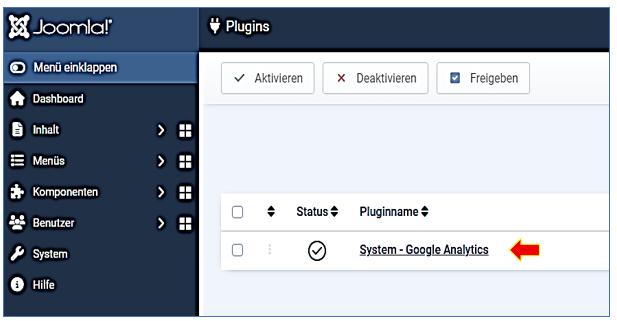
Schritt 8 – Plugin Aktivieren
Gehe zu: System → Plugins - Google Analytics
Aktivieren.
Schritt 9 – Testen
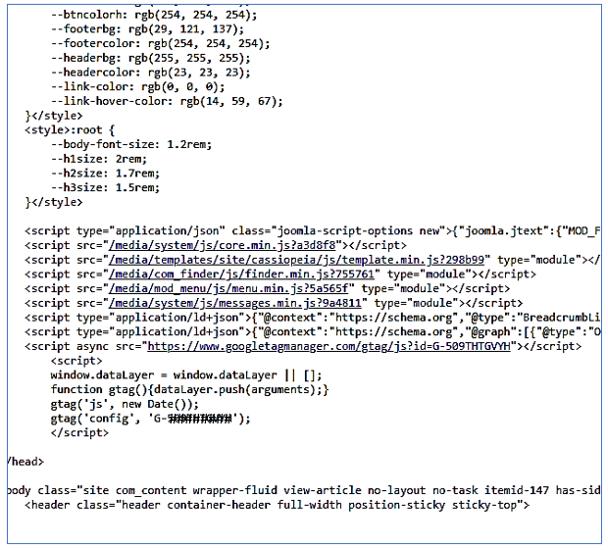
- Cache leeren
- Frontend öffnen
- Rechtsklick → Seitenquelltext
- Nach G-XXXXXX suchen
Wenn sichtbar → korrekt eingebunden.
❗ Wichtig
Bearbeite NICHT: /templates/cassiopeia/index.php. Das ist Core. Beim nächsten Joomla-Update ist alles weg.
Joomla 6 Website bei Google anmelden
erfolgreich machen – strategische Reihenfolge
Unterschiede Joomla 5 → Joomla 6
| Bereich | Joomla 5 | Joomla 6 |
|---|---|---|
| SEO-Grundlage | gut | stabilere Routing-Logik → weniger Duplicate-URLs |
| Tracking-Einbindung | meist Template-Hack | sauber über „Benutzerdefinierter Code“ möglich |
| Usability-Test | externe Tools nötig | bessere Debug- & Protokoll-Anzeige |
| Performance-Einfluss | stärker templateabhängig | konsistentere Ladezeiten → bessere SEO-Bewertung |
👉 Fazit: Joomla 6 erzeugt weniger technische SEO-Fehler, Marketing bleibt aber gleich wichtig.
SEO beginnt nicht mit Keywords, sondern mit Suchintention –
Technik und Inhalt müssen zusammenpassen.
2️⃣ Die richtigen Keywords bestimmen
Reihenfolge (wichtig!)
- Besucherproblem verstehen
- Suchintention erkennen
- Keyword auswählen
Nicht: Wort ausdenken → Artikel schreiben
Beispiel
Falsch: CMS Anleitung
Richtig: Joomla installieren Schritt für Schritt
3️⃣ Recherche-Tools
Klassische (kostenlos & schnell verständlich)
| Tool | Zweck | URL |
|---|---|---|
| Google Autocomplete | echte Suchbegriffe sehen | https://www.google.de |
| Google Trends | Nachfrage vergleichen | https://trends.google.com |
| AlsoAsked | Fragenstruktur (Suchintention) | https://alsoasked.com |
| Keyword Surfer | Suchvolumen direkt im Browser | https://keywordsurfer.com |
| AnswerThePublic | W-Fragen sammeln | https://answerthepublic.com |
Weitere 5 sinnvolle Tools
| Tool | Wofür gut | URL |
|---|---|---|
| Ubersuggest | Suchvolumen + SEO-Ideen | https://neilpatel.com/ubersuggest |
| KeywordTool.io | Google Suggest erweitern | https://keywordtool.io |
| SERP Simulator | Titel- & Description-Test | https://serpsim.com |
| Seobility Keyword Check | Ranking prüfen | https://www.seobility.net |
| Screaming Frog (Desktop) | technische SEO-Fehler | https://www.screamingfrog.co.uk/seo-spider |
Keyword-Datenbanken
Beispiel: Keyword + Varianten sammeln
| Hauptkeyword | Nebenkeywords |
|---|---|
| Joomla installieren | Joomla Anleitung |
| Joomla Setup | Joomla Tutorial deutsch |
4️⃣ Google Ads Keyword-Planer / AdWords Editor
(heißt heute Google Ads)
Login: https://ads.google.com
Werkzeug: Tools → Keyword-Planer
Nutzen: → zeigt echte monatliche Suchzahlen
5️⃣ Technische Handbremsen lösen
Typische SEO-Blocker
| Problem | Wirkung |
|---|---|
| Frames | Google versteht Inhalt nicht |
| mehrere URLs | Ranking verteilt sich |
| falsche Weiterleitungen | Rankingverlust |
| langsame Seite | Abwertung |
Joomla prüfen
SEF aktivieren: System → Konfiguration → Website
6️⃣ Erwartungen der Besucher verstehen
👉 Wenn Erwartung ≠ Inhalt → Absprung
Besucher will:
| Seite | Erwartung |
|---|---|
| Anleitung | Schrittfolge |
| Produkt | Preis |
| Vergleich | Entscheidung |
| Kontakt | Vertrauen |
7️⃣ Wahl der richtigen Worte (Semantik)
Google bewertet nicht mehr nur Wörter — sondern Bedeutung.
Beispiel:
Schlecht:
CMS Installation Software Web Content Management
Gut:
Joomla installieren auf All-inkl Schritt für Schritt
Das nennt man Suchintention erfüllen.
8️⃣ Konversionsrate optimieren
Konversion = Besucher macht gewünschte Aktion
| Ziel | Beispiel |
|---|---|
| Kontakt | Formular absenden |
| Wissen | Artikel lesen |
| Download | PDF laden |
Joomla Beispiel
Kontaktformular:
Pfad: Komponenten → Kontakte
URL: https://joomla6.rneuhoff.de/administrator/index.php?option=com_contact
Verbesserung:
- kurze Formulare
- klare Überschrift
- Vertrauenselemente
9️⃣ Usability mit Bordmitteln testen
Besucherfluss analysieren (Analytics)
→ Seiten mit hoher Absprungrate prüfen
Joomla eigene Tests
Debug aktivieren: System → Konfiguration → System → Debug
Zeigt:
- Ladezeit
- Datenbankabfragen
🔟 Erfolg messen
Wichtige Kennzahlen
| Kennzahl | Bedeutung |
|---|---|
| Impressionen | gefunden |
| Klicks | interessant |
| Verweildauer | Inhalt gut |
| Conversion | Ziel erreicht |
Wo sehen
Search Console: Leistung → Suchanfragen
Analytics: Berichte → Engagement