Banner - Modul
Das Banner-Modul dient zur Anzeige von Werbe- oder Informationsgrafiken, die zentral verwaltet und flexibel platziert werden können.
Das Banner-Modul zeigt Werbe- oder Hinweisgrafiken (Banner) auf der Website an.
👉 Typische Einsätze:
- Sponsorenlogos
- Werbeanzeigen
- Partnerbanner
- interne Hinweisbanner (z. B. Spendenaufrufe)
Sponsorenbanner im Footer anzeigen
Schritt 1: Banner-Kategorie anlegen - Name: Sponsoren -
Komponenten → Banner → Kategorien → Neu
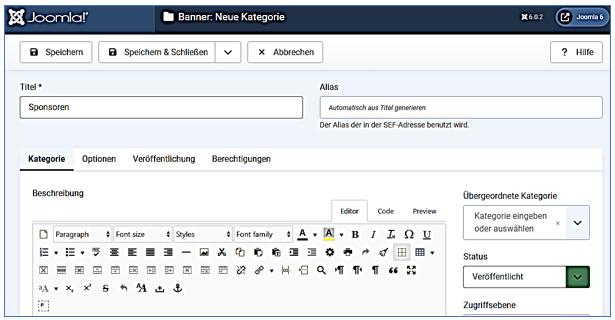
Schritt 2: Banner erstellen
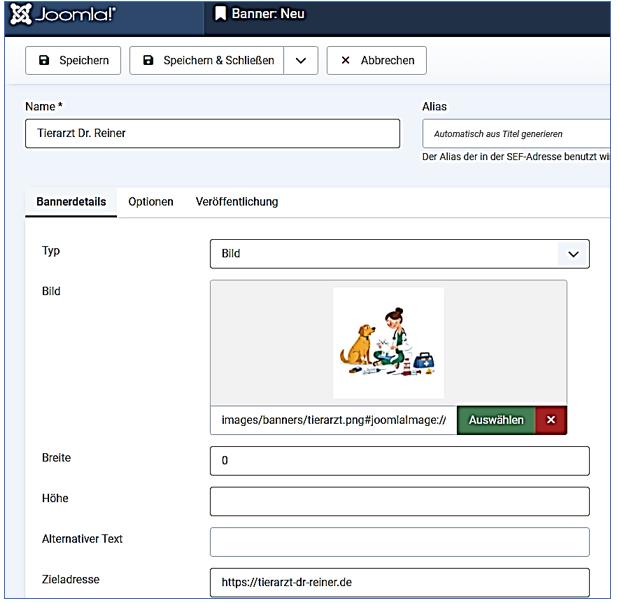
Komponenten → Banner → Neu
- Titel: Tierarzt Müller
- Bild: images/banner/tierarzt.jpg
- Ziel-URL: https://tierarzt-mueller.de
- Kategorie: Sponsoren
Bild auswählen
Schritt 3: Banner-Modul erstellen
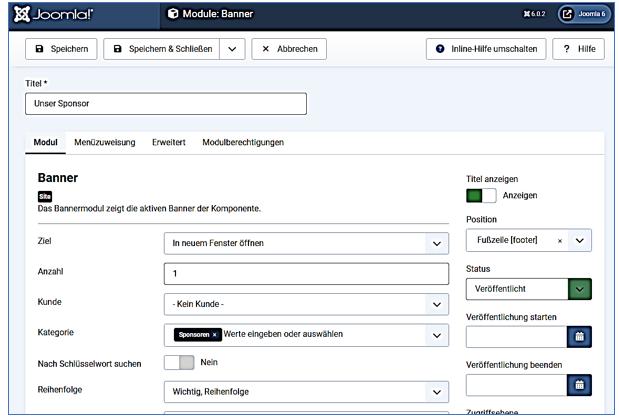
Inhalt → Module → Neu → Banner
Einstellungen:
- Titel: Unsere Sponsoren
- Position: footer
- Banner-Kategorie: Sponsoren
- Anzahl: 3
- Zufällig: Ja
- Zugriff: Öffentlich
Schritt 4: CSS (optional)
Datei: System / Bereich: Templates / Cassiopeia_extended – Details und Dateien / css / user.css.mod-sponsor img {
max-height: 60px;
margin: 0 10px;
}
.mod-sponsor img {
  max-height: 60px;
  margin: 0 10px;
}
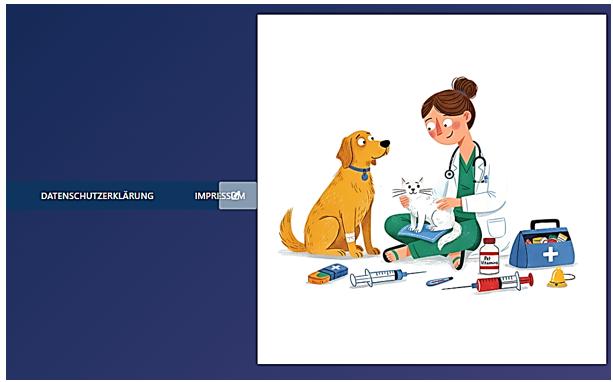
Hier muss noch designed werdern, Grösse, Texte und manches mehr
Modul Beiträge
- Modul zeigt keine Inhalte an, sondern filtert
- Kategorien, Tags, Autoren = Filter
- Ein Modul kann mehrere Artikel gleichzeitig
- Anzeige unabhängig vom Menü
Modul anlegen
📍 Backend-Pfad: Inhalt → Module → Neu → Beiträge
Grunddaten:
- Titel: z. B. „Aktuelle News“
- Position: z. B. sidebar-right
- Status: Veröffentlicht
- Zugriff: Öffentlich
1️⃣ Zweck & Anwendung
Das Modul „Beiträge“ zeigt Inhalte (Artikel) aus Joomla automatisch an,
es dient zur dynamischen Ausgabe von Artikeln anhand definierter Filterregeln.
👉 Typische Anwendungen:
- News-Box
- Aktuelle Meldungen
- Blog-Teaser
- Thematische Infoboxen
- Kategorie-Übersichten
- Startseiten-Highlights
Variante 1: Aktuelle Beiträge (News)
🎯 Anwendung
- Neueste Artikel automatisch anzeigen
🔧 Einstellungen
Reiter: Optionen
| Feld | Wert |
|---|---|
| Kategorie | Alle |
| Anzahl | 5 |
| Reihenfolge | Erstellungsdatum |
| Sortierung | Absteigend |
| Nur veröffentlichte | Ja |
🧪 Praxisbeispiel
„Aktuelle Tierschutz-News“
- Zeigt die letzten 5 veröffentlichten Artikel
- Ideal für Startseite
🎨 Optionales CSS (user.css)
.mod-news li {
border-bottom: 1px solid #ddd;
padding: 0.5rem 0;
}
Variante 2: Kategorie-Beiträge (Themenbox)
🎯 Anwendung
- Beiträge aus einer bestimmten Kategorie
🔧 Einstellungen
| Feld | Wert |
|---|---|
| Kategorie | „Vermittlung Katzen“ |
| Anzahl | 3 |
| Reihenfolge | Titel |
| Sortierung | Aufsteigend |
🧪 Praxisbeispiel
„Katzen suchen ein Zuhause“
- Zeigt nur Beiträge aus der Kategorie Katzen
- Ideal für Sidebar
🎨 CSS
color: #a25c2a;
}
Variante 3: Hervorgehobene Beiträge (Featured)
🎯 Anwendung
- Wichtige Inhalte hervorheben
🔧 Einstellungen
| Feld | Wert |
|---|---|
| Nur hervorgehobene | Ja |
| Anzahl | 3 |
| Reihenfolge | Zufällig |
🧪 Praxisbeispiel
„Wichtige Hinweise“
- Spendenaufrufe
- Aktionen
- Notfälle
🎨 CSS
background: #fff4e6;
padding: 1rem;
}
Variante 4: Zufällige Beiträge
🎯 Anwendung
- Abwechslung
- Archivbeiträge sichtbar machen
🔧 Einstellungen
| Feld | Wert |
|---|---|
| Kategorie | Alle |
| Sortierung | Zufällig |
| Anzahl | 1 |
Praxisbeispiel
„Wusstest du schon?“
- Ein zufälliger Infobeitrag
- Ideal für Footer
🎨 CSS
font-style: italic;
}
Variante 5: Beiträge nach Autor
🎯 Anwendung
- Redaktionelle Box
- Autorenseiten
🔧 Einstellungen
| Feld | Wert |
|---|---|
| Autor | Max Mustermann |
| Anzahl | 5 |
🧪 Praxisbeispiel
„Artikel von unserer Tierpflegerin“
🎨 CSS
border-left: 4px solid #8b4513;
padding-left: 1rem;
}
Variante 6: Beiträge nach Schlagwort (Tags)
🎯 Anwendung
- Thematische Filterung
- Kampagnen
🔧 Einstellungen
| Feld | Wert |
|---|---|
| Tags | Spendenaktion |
| Anzahl | 4 |
🧪 Praxisbeispiel
„Spendenaktionen“
🎨 CSS
background: #f0f8ff;
}
Modul Beiträge - Archiv
Archivmodule zeigen keine aktiven Inhalte, sondern Dokumentation.
🔹 Bedeutung & Anwendung
Zeigt archivierte Beiträge (Status: Archiviert) an.
👉 Typisch:
- Jahresarchive
- Presseartikel
- Alte News
🛠 Anlegen (Backend)
🧪 Praxisbeispiel
„Archiv 2025“
- Beiträge auf Status: Archiviert setzen
- Modul im Footer platzieren
- Nutzer kann alte Inhalte durchsuchen
🎨 Optionales CSS (user.css)
color: darkslategray; /* dunkles Schiefergrau #2F4F4F */
}
Modul Beiträge - Beliebte (Veraltet)
Zeigt Beiträge mit hoher Zugriffszahl an. - Nicht mehr einsetzen
Warum veraltet?
- Nutzt veraltete Zugriffszähler
- Kein modernes Filterkonzept
- Nicht DSGVO-optimiert
- Ersetzt durch mod_articles → Sortierung nach Hits
Ersatz
Modul: Beiträge (mod_articles)
Einstellung: Sortierung → Hits
Praxisbeispiel (Ersatz)
„Meistgelesene Beiträge“
🎨 CSS
background: lightgoldenrodyellow; /* helles Goldgelb #FAFAD2 */
}
Modul Beiträge – Kategorie (veraltet)
Zeigt Beiträge einer einzelnen Kategorie.
Warum veraltet?
- Kann nur eine Kategorie
- Keine Tag-Filter
- Keine komplexe Sortierung
- Funktional vollständig ersetzt
📌 Ersatz:
Beiträge-Modul mit Kategorie-Filter
🛠 Ersatz-Einstellung
Inhalt → Module → Neu → Beiträge
Kategorie → auswählen
🎨 CSS
border-left: 4px solid steelblue; /* Stahlblau #4682B4 */
}
Modul Beiträge – Kategorien
🔹 Bedeutung
Zeigt Kategorien selbst, nicht deren Inhalte, zeigt also KEINE Artikel
🛠 Anlegen
🧪 Praxisbeispiel
„Unsere Themenbereiche“
- Katzen
- Hunde
- Wildtiere
👉 Klick führt zur jeweiligen Kategorieansicht
🎨 CSS
font-weight: bold;
color: darkgreen; /* Dunkelgrün #006400 */
}
Modul Beiträge – Neueste (veraltet)
Zeigt zuletzt erstellte Beiträge.
⚠️ Warum veraltet?
- Keine Tag-Filter
- Keine Hervorhebung
- Kein modernes Layout
- Vollständig ersetzt
📌 Ersatz:
Beiträge-Modul → Sortierung nach Erstellungsdatum
🧪 Ersatz-Praxis
„Aktuelle News“
🎨 CSS
background: aliceblue; /* Alice Blue #F0F8FF */
}
Modul Beiträge – Newsflash (Legacy)
Erbe aus Joomla 1.5
⚠️ Legacy – warum?
- Stammt aus Joomla 1.5
- Keine moderne Filterlogik
- Kein responsives Layout
- Keine Tags
🔁 Ersatz für welches Modul?
👉 Ersatz durch:
+ Sortierung: Zufällig
+ Anzahl: 1–3
🧪 Praxisbeispiel
„Hinweis des Tages“
🎨 CSS
.mod-newsflash {
background: mistyrose; /* Nebelrosa #FFE4E1 */
padding: 1rem;
}
Modul Beiträge – Verwandte
Ohne Tags → keine verwandten Beiträge
🔹 Bedeutung & Anwendung
Zeigt thematisch verwandte Beiträge - → basiert auf Schlagwörtern (Tags)
🛠 Voraussetzung
Beiträge müssen gleiche Tags haben!
🛠 Anlegen
🧪 Praxisbeispiel
Beitrag:
„Katze Luna sucht Zuhause“
Tag:
„Katze“
👉 Modul zeigt:
- Andere Katzenbeiträge mit dem Tag Katze
🎨 CSS
color: sienna; /* Siena Braun #A0522D */
}
Modul Benutzer – Anmeldung
🔹 Anwendung
Login-Maske für Frontend-Benutzer.
🛠 Pfad
🧪 Praxisbeispiel
Mitgliederbereich Tiervermittlung
🎨 CSS
background: lightgray; /* Hellgrau #D3D3D3 */
}
Modul Benutzer – Neueste
🔹 Anwendung
Zeigt neu registrierte Benutzer.
👉 Sinnvoll:
- Intranet
- Community
- Testsysteme
🧪 Praxisbeispiel
„Neue Mitglieder“ im internen Dashboard
Modul Wer ist online
🔹 Anwendung
Zeigt:
- Gäste
- registrierte Benutzer
⚠️ Datenschutz beachten!
🎨 CSS
color: navy; /* Marineblau #000080 */
}
Modul Eigenes Modul
🔹 Bedeutung
Freies HTML, Text, Icons, Bilder, Code.
🛠 Pfad
🧪 5 Praxisbeispiele
- Spendenaufruf
- Notfallbanner
- Öffnungszeiten
- Cookie-Hinweis
- Social-Media-Icons
🎨 CSS
background: cornsilk; /* Maisseide #FFF8DC */
}
Module Feeds (Externen Feed anzeigen)
🔹 Anwendung
Zeigt RSS-Feeds fremder Seiten.
🧪 Praxisbeispiel
Tierschutz-News von externer Organisation
Modul Feeds – Feed erzeugen
🔹 Anwendung
Erstellt RSS-Feed deiner Website.
👉 Für:
- Newsletter
- externe Portale