Ziele (Globale Konfiguration)
Nach diesem Kapitel können Sie:
- erklären, was die Globale Konfiguration ist
- die Globale Konfiguration im Backend finden
- die wichtigsten Bereiche (Reiter) erklären
- typische Grundeinstellungen korrekt setzen
- verstehen, was global gilt und was überschrieben werden kann
- typische IHK-Prüfungsfragen beantworten
Änderungen von Joomla 5 zu Joomla 6 (nur inhaltlich)
1. Aufbau der Globalen Konfiguration
Die Struktur der Reiter ist praktisch gleich geblieben.
Weiterhin vorhanden:
- Site
- System
- Server
- Berechtigungen
- Texte-Filter
Die Navigation im Backend ist weiterhin:
➡ Keine wesentliche Änderung gegenüber Joomla 5.
2. SEO-Einstellungen
In Joomla 6 wurden einige SEO-Optionen intern modernisiert, aber nicht sichtbar stark verändert.
Unverändert im Reiter Site:
- Suchmaschinenfreundliche URLs
- URL-Umschreibung
- Suffix an URL anhängen
- Unicode-Aliase
Neu bzw. stärker angepasst:
- bessere Unterstützung moderner URLs
- Vorbereitung auf zukünftige SEO-Standards
➡ Für Anwender kaum sichtbare Änderung.
3. PHP- und Serveranforderungen
Eine technische Änderung betrifft den Server-Bereich.
Joomla 6 verlangt neuere Server-Versionen:
- PHP 8.2 oder höher empfohlen
- neuere Datenbankversionen
Die Einstellungen im Reiter Server sind aber gleich geblieben.
4. Sicherheit
Einige Sicherheitsfunktionen wurden verbessert:
- modernere Passwort- und Sitzungsverwaltung
- strengere Standard-Sicherheitseinstellungen
Für Benutzer sichtbar:
- einige Optionen sind standardmäßig sicherer eingestellt.
5. Code-Modernisierung
Intern wurde Joomla 6 stark modernisiert:
- alter Programmcode entfernt
- bessere Performance
- bessere Unterstützung moderner Webserver
➡ Diese Änderungen sieht man in der Globalen Konfiguration kaum, sie betreffen hauptsächlich die Technik im Hintergrund.
6. Vererbungsprinzip
Das von dir beschriebene Prinzip ist identisch geblieben:
Menüpunkte können weiterhin globale Einstellungen überschreiben.
➡ Keine Änderung seit Joomla 5.
7. Backend-Bedienung
Das Backend-Design wurde nur leicht modernisiert:
- etwas klarere Darstellung
- bessere Darstellung auf mobilen Geräten
Die Bedienung ist aber gleich geblieben.
Kapitel 1 –
Was ist die Globale Konfiguration?
Erklärung
Die Globale Konfiguration ist das zentrale Einstellungsmenü von Joomla.
👉 Hier wird festgelegt:
- wie die Website grundsätzlich funktioniert
- welche Standardeinstellungen gelten
- Globale Konfiguration = zentrale Steuerung
- Änderungen wirken sich auf alle Inhalte aus
Beispiel
- Website-Name: „Tierschutzverein Erkrath“
- Standard-Editor: TinyMCE
- Cache: aktiviert
➡ Diese Einstellungen gelten für die gesamte Website.
Verständnisfrage
Was wird in der Globalen Konfiguration eingestellt?
➡ Grundeinstellungen der gesamten Website.
Kapitel 2 –
Wo finde ich die Globale Konfiguration?
Backend-URLhttps://www.domain.de/administrator
Backend-Pfad System → Globale Konfiguration
Offizielle Joomla-Dokumentation
https://docs.joomla.org/Global_Configuration
Kapitel 3 –
Überblick: Die wichtigsten Reiter
🎯 Lernziel
- Struktur der Globalen Konfiguration verstehen.
- Einstellungen sind logisch gruppiert
- Schrittweise durcharbeiten
- Jeder Reiter regelt einen bestimmten Bereich der Website.
Wichtige Reiter:
- Site (Website)
- System
- Server
- Berechtigungen
- Texte-Filter
- SEO (in „Site“ integriert)
Kapitel 4 –
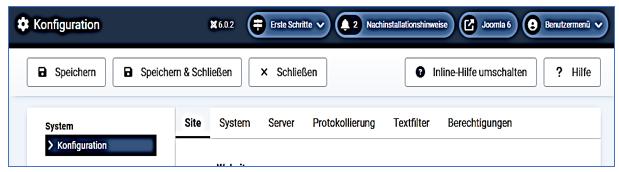
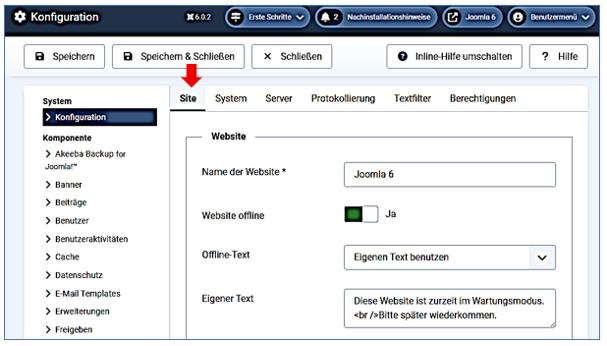
Reiter „Site“ (Website-Einstellungen)
- Website-Name erscheint im Browser
- Metadaten wichtig für SEO
Wichtige Optionen:
| Einstellung | Bedeutung |
|---|---|
| Website-Name | Titel der Website erscheint im Browser |
| Website offline | Website deaktivieren |
| Standard-Editor | z. B. TinyMCE |
| Standard-Zugriffsebene | Meist „Öffentlich“ |
| Metabeschreibung | SEO-Text für Suchmaschinen, wichtig für SEO |
Verständnisfrage
„Warum sehe ich meinen Website-Namen im Browser?“
➡ Er kommt aus der Globalen Konfiguration.
Kapitel 5 –
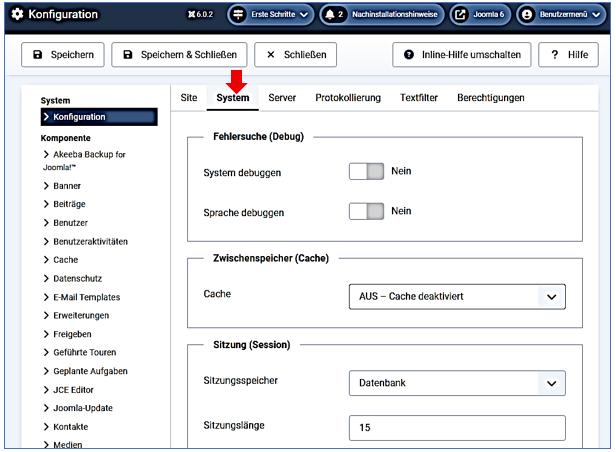
Reiter „System“
- Systemeinstellungen verstehen.
- Dieser Bereich steuert Leistung und Fehlersuche.
Wichtige Optionen:
- Cache (Zwischenspeicherung), Cache erhöht Performance
- Sitzungsdauer
- Debug-Modus (nur für Entwickler)
- Fehlerberichte
Beispiel
Cache: Cache → Aktiviert
➡ Website lädt schneller.
Kapitel 6 –
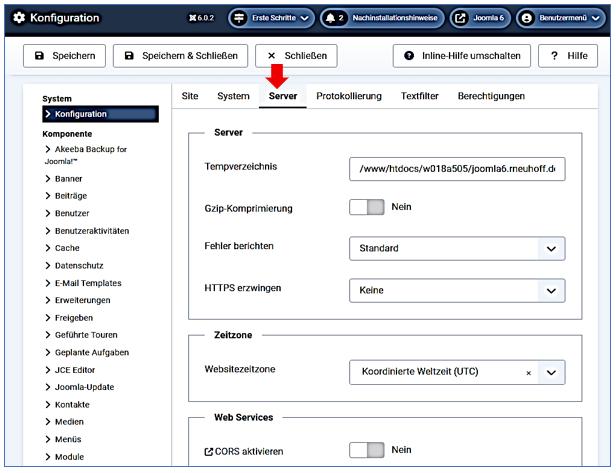
Reiter „Server“
Ziel
- Server- und Technik-Einstellungen einordnen.
- Zeitzone wichtig für Veröffentlichungsdaten
- Mail-Einstellungen wichtig für Kontaktformulare
Typische Einstellungen:
- Server-Typ
- Datenbank-Typ
- E-Mail-Versand
- Zeitzone
Beispiel
Zeitzone:
Europe/Berlin
Kapitel 7 –
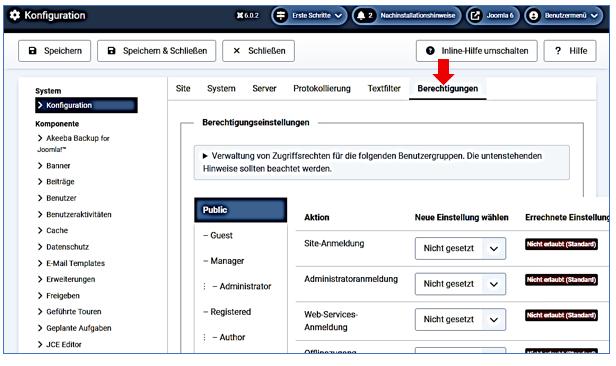
Reiter „Berechtigungen“
Ziel
- Globale Rechte verstehen.
- Vorsicht bei Änderungen
- Falsche Rechte = Sicherheitsrisiko
- Globale Berechtigungen gelten für die ganze Website.
Was wird hier geregelt?
- Wer darf sich einloggen
- Wer darf Inhalte bearbeiten
- Wer ist Administrator
Beispiel
Registrierte Benutzer:
- dürfen Beiträge ansehen
- dürfen keine Inhalte bearbeiten
Kapitel 8 –
Globale Konfiguration vs. Einzel-Einstellungen
Ziel
Vererbung verstehen
Erklärung
Viele Einstellungen sind:
Global → Kategorie → Beitrag → Menüpunkt
👉 Spezielle Einstellungen überschreiben globale.
Beispiel
- Global: Zugriff „Öffentlich“
- Beitrag: Zugriff „Registriert“
➡ Beitrag ist nur für Mitglieder sichtbar.
Zusammenfassung
- Globale Konfiguration steuert Joomla zentral
- Pfad: System → Globale Konfiguration
- Reiter gliedern Einstellungen
- Änderungen wirken sich auf gesamte Website aus
- Typisches IHK-Prüfungsthema ❗
Übungsfragen
1️⃣ Was ist die Globale Konfiguration?
➡ Zentrale Grundeinstellungen von Joomla.
2️⃣ Wo findet man sie im Backend?
➡ System → Globale Konfiguration.
3️⃣ Welche Einstellung beeinflusst alle Beiträge?
➡ Globale Einstellungen.
4️⃣ Was bedeutet „global überschreibbar“?
➡ Einzelobjekte können andere Werte haben.
Vergleich:
Globale Konfiguration vs. Menü-Optionen
Ziele
Nach diesem Kapitel können Teilnehmende:
- den Unterschied zwischen globalen Einstellungen und Menü-Optionen erklären
- sagen, wann welche Einstellung greift
- typische IHK-Prüfungsfragen sicher beantworten
- verstehen, warum sich Inhalte manchmal „anders“ verhalten als erwartet
Globale Konfiguration
Backend-Pfad:System → Globale Konfiguration
URL (Beispiel):https://www.joomla6.rneuhoff.de/administrator/index.php?option=com_config
- Die Globale Konfiguration ist die zentrale Grundeinstellung einer Joomla-Website.
👉 Sie legt fest, wie die Website grundsätzlich arbeitet. - Die Globale Konfiguration ist der Standard für die gesamte Website.
- legt Grundregeln für die gesamte Website fest
- wirkt überall, solange nichts überschrieben wird
- Global = Standard
- Menü = Ausnahme
Typische Einstellungen in der Globalen Konfiguration:
- Name der Website
- Standard-Editor
- Cache (Leistung)
- SEO-Grundlagen
- Standard-Layout
- Standard-Zugriff
Menü-Optionen
Menü-Optionen überschreiben die Globale Konfiguration.
- gelten nur für einen bestimmten Menüpunkt
- überschreiben globale Einstellungen
- Menü-Optionen sind Sonder-Einstellungen für eine einzelne Seite.
- Sie gelten nur für einen bestimmten Menüpunkt.
Typische Menü-Optionen:
- Seitenlayout
- Anzahl der Beiträge
- Seitentitel anzeigen / ausblenden
- Meta-Beschreibung
- Zugriffsebene
Vergleich - Beispiel
- Global: Blog-Layout mit 10 Beiträgen
- Menüpunkt „Katzen“: 5 Beiträge
➡ Ergebnis:
- Startseite zeigt 10 Beiträge
- Seite „Katzen“ zeigt nur 5
Kapitel 10 –
Vererbungsprinzip
🧠 Vererbung in Joomla
Global
  ↓
Kategorie
  ↓
Beitrag
  ↓
Menüpunkt
👉 Je weiter unten, desto stärker die Wirkung
Zusammenfassung
- Menü-Optionen haben höhere Priorität
- Menüpunkt gewinnt fast immer
Typische Einstellungen im Vergleich
| Einstellung | Global | Menü-Option |
|---|---|---|
| Seitenlayout | Ja | Ja |
| Beiträge pro Seite | Ja | Ja |
| Seitentitel anzeigen | Ja | Ja |
| Meta-Beschreibung | Ja | Ja |
| Zugriffsebene | Ja | Ja |
| Sprache | Ja | Ja |
➡ Wenn beides gesetzt ist: Menü gewinnt
Typische Praxis-Fehler
❌ Fehler 1
„Ich habe es global geändert, aber es passiert nichts.“
➡ Ursache:
Ein Menüpunkt überschreibt die Einstellung.
❌ Fehler 2
„Eine Seite sieht anders aus als alle anderen.“
➡ Ursache:
Individuelle Menü-Optionen gesetzt.
❌ Fehler 3
„Meine SEO-Einstellungen greifen nicht.“
➡ Ursache:
Meta-Daten im Menüpunkt überschreiben globale Angaben.
📌 Kapitel-Zusammenfassung
- Immer Menü-Optionen prüfen
- Besonders bei Layout- und SEO-Problemen
E-Mailing
Wofür braucht man Joomla E-Mailing?
Joomla versendet E-Mails z. B. für:
- Kontaktformulare
- Benutzerregistrierung
- Passwort-Reset
- Systemmeldungen
- (mit Erweiterungen) Serienmails / Newsletter
⚠️ Ohne korrektes E-Mailing funktionieren diese Funktionen nicht zuverlässig.
E-Mailing-Felder erklärt
🔹 „Mails senden“
- Ja → Joomla darf E-Mails verschicken
- Nein → Versand komplett deaktiviert
➡️ Immer: JA
🔹 Absenderadresse
- Die E-Mail-Adresse, die als Absender erscheint
- Sollte existieren und zur Domain passen
Beispiel.
🔹 Absendername
- Name, den der Empfänger sieht
Beispiel
Firma Muster GmbH
🔹 Antwortadresse
- Adresse, an die Antworten gehen
- Kann identisch mit Absender sein
🔹 Antwortname
- Anzeigename für Antworten
🧠 Prüfungsmerksatz
Absender ≠ Empfänger ≠ SMTP-Konto – diese Dinge dürfen unterschiedlich sein.
E-Mailer Typen
PHP-Mail
- nutzt die Mailfunktion des Webservers
- einfach, aber unzuverlässig
- oft als Spam erkannt
❌ Nicht empfohlen für Firmen
E-Mailer-Type Sendmail
- Server-Maildienst (Linux)
- nur sinnvoll, wenn Provider korrekt konfiguriert
⚠️ selten optimal bei Shared Hosting
SMTP (empfohlen!)
- Versand über echten Mailserver
- zuverlässig
- beste Zustellrate
- IHK-Best-Practice
SMTP-Konfiguration: Gmail (Google Mail)
⚠️ Wichtig:
Gmail erfordert ein App-Passwort (kein normales Gmail-Passwort!).
Joomla-Einstellungen (Gmail)
E-Mailer: SMTP
SMTP-Server: smtp.gmail.com
SMTP-Port: 587
SMTP-Sicherheit: TLS
SMTP-Authentifizierung: Ja
SMTP-Benutzername: Diese E-Mail-Adresse ist vor Spambots geschützt! Zur Anzeige muss JavaScript eingeschaltet sein.
Absender-Empfehlung
Absenderadresse: Diese E-Mail-Adresse ist vor Spambots geschützt! Zur Anzeige muss JavaScript eingeschaltet sein.

Absendername: Joomla Testsystem
SMTP-Konfiguration: T-Online
T-Online ist strenger, aber sehr zuverlässig.
Joomla-Einstellungen (T-Online)
E-Mailer: SMTP
SMTP-Server: securesmtp.t-online.de
SMTP-Port. 587
SMTP-Sicherheit: TLS
SMTP-Authentifizierung: Ja
SMTP-Benutzername: [E-Mail-Passwort von T-Online]
⚠️ Wichtig bei T-Online
- Absenderadresse muss identisch mit SMTP-Benutzer sein
❌ sonst: Versandfehler
Testmail senden (sehr wichtig!)
📍 Backend-Pfad:
System → Konfiguration → Server
➡️ ganz oben rechts: [Test-Mail senden]
Empfohlene Testadresse
Erfolgreiche Testmail bedeutet:
- Joomla-Konfiguration korrekt
- Server erlaubt Versand
- SMTP-Zugang funktioniert
Serienmails – kurz erklärt
🔹 Joomla selbst:
- versendet Systemmails
- keine Newsletter-Funktion
🔹 Für Serienmails:
- AcyMailing
- Phoca Email
- ähnliche Newsletter-Erweiterungen
➡️ Diese nutzen dieselbe SMTP-Konfiguration
Typische Fehler & Lösungen
| Fehler | Ursache | Lösung |
|---|---|---|
| Keine Testmail | SMTP falsch | Server / Port / Passwort prüfen |
| Gmail blockiert | Kein App-Passwort | App-Passwort erstellen |
| T-Online Fehler | Absender ≠ Benutzer | Absender anpassen |
| Mail im Spam | PHP-Mail | SMTP nutzen |
| SSL-Fehler | falscher Port | 587 + TLS verwenden |
Systeminformationen
Dort findest du u. a. die Reiter:
- Konfigurationsdatei
- Verzeichnisrechte
- PHP-Informationen
Reiter: Konfigurationsdatei configuration.php
Die Datei configuration.php ist:
- die zentrale Konfigurationsdatei von Joomla
- sie enthält alle grundlegenden Einstellungen
- sie wird bei der Installation automatisch erstellt
📍 Speicherort
/configuration.php
(im Joomla-Hauptverzeichnis)
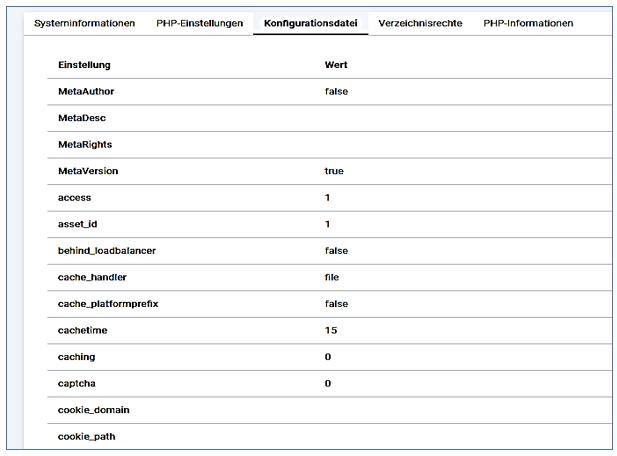
Was zeigt der Reiter „Konfigurationsdatei“?
👉 Eine lesbare Übersicht der wichtigsten Inhalte aus der configuration.php, z. B.:
- Datenbank-Einstellungen
- Pfade
- Mail-Einstellungen
- Debug-Status
- Cache-Einstellungen
- Log- und Temp-Verzeichnisse
⚠️ Wichtig:
Der Reiter zeigt die Inhalte nur an – er ist kein Editor.
🧠 Typische Inhalte (einfach erklärt)
| Einstellung | Bedeutung |
|---|---|
| $dbtype | Art der Datenbank (meist MySQLi) |
| $host | Datenbank-Server |
| $user | Datenbank-Benutzer |
| $password | Datenbank-Passwort |
| $db | Datenbank-Name |
| $log_path | Pfad zu Logdateien |
| $tmp_path | Pfad zu temporären Dateien |
| $mailer | E-Mail-Methode (SMTP, PHP-Mail) |
❗ Sicherheitshinweis
- Die Datei sollte nicht beschreibbar sein
- Dateirechte empfohlen:
644Reiter: Verzeichnisrechte
📂 Was zeigt dieser Reiter?
👉 Eine Liste wichtiger Joomla-Verzeichnisse mit dem Status:
- ✅ Beschreibbar
- ❌ Nicht beschreibbar
📁 Typische Verzeichnisse
| Verzeichnis | Zweck |
|---|---|
| /tmp | temporäre Dateien |
| /logs | Logdateien |
| /images | Bilder & Medien |
| /cache | Zwischenspeicher |
| /administrator/cache | Backend-Cache |
Was bedeutet „beschreibbar“?
👉 Joomla darf:
- Dateien erstellen
- Dateien ändern
- Dateien löschen
Beispiel:
Beim Hochladen eines Bildes muss /images beschreibbar sein.
❌ Was bedeutet „nicht beschreibbar“?
👉 Joomla kann nicht:
- Dateien speichern
- Updates durchführen
- Erweiterungen installieren
Was passiert, wenn ein Verzeichnis nicht beschreibbar ist?
| Problem | Auswirkung |
|---|---|
| Erweiterung installieren | ❌ schlägt fehl |
| Bild hochladen | ❌ nicht möglich |
| Cache schreiben | ❌ Performance leidet |
| Backup erstellen | ❌ kann abbrechen |
Nicht beschreibbare Verzeichnisse führen zu Funktionsfehlern im Joomla-System.
🔐 Sicherheits-Best-Practice
- Nur notwendige Verzeichnisse beschreibbar machen
- Nach Installation/Reparatur Rechte wieder einschränken
- Typische Rechte:
Ordner: 755
Dateien: 644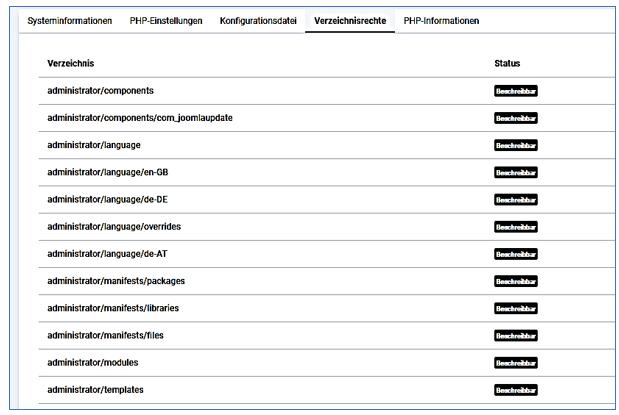
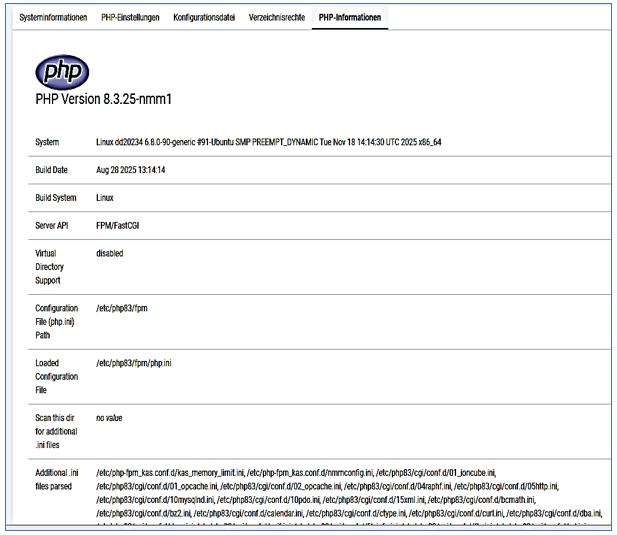
Reiter: PHP-Informationen
👉 Eine komplette Übersicht der PHP-Serverkonfiguration, bereitgestellt durch phpinfo().
Was wird angezeigt?
🔹 Allgemeine PHP-Daten
- PHP-Version
- Server-Betriebssystem
- Server-API
🔹 Wichtige PHP-Einstellungen
- memory_limit
- upload_max_filesize
- post_max_size
- max_execution_time
🔹 Aktivierte Module (Extensions)
- mysqli
- curl
- gd
- mbstring
- zip
- intl
🎯 Wofür ist das wichtig?
| Zweck | Erklärung |
|---|---|
| Fehlersuche | Warum schlägt ein Upload fehl? |
| Erweiterungen | Prüfen, ob PHP-Module vorhanden sind |
| Performance | Speicher- & Zeitlimits erkennen |
| Support | Infos für Hoster oder Entwickler |
Praxisbeispiel
Problem:
Upload eines großen Bildes funktioniert nicht.
Lösung:
Im Reiter „PHP-Informationen“ prüfen:
upload_max_filesize
post_max_size
1. Was ist ein CMS? (einfach erklärt)
Ein CMS (Content-Management-System) ist eine Software, mit der man Websites erstellen und pflegen kann, ohne programmieren zu müssen.
👉 Inhalte wie Texte, Bilder, Seiten oder Menüs
werden über eine grafische Oberfläche verwaltet – ähnlich wie bei Word oder E-Mail schreiben.
Kurz gesagt:
Ein CMS trennt Inhalt von Design und macht Websites einfach bedienbar.
Einfaches Beispiel
Ohne CMS:
- Text ändern → Programmierer nötig
- HTML-Code anfassen
- Fehleranfällig
Mit CMS:
- Text im Backend ändern
- Speichern → fertig
- Kein Code nötig
2. Welchen Sinn hat ein CMS?
Ein CMS macht Sinn, wenn:
- Inhalte regelmäßig geändert werden
- mehrere Personen an einer Website arbeiten
- Inhalte schnell und sicher gepflegt werden sollen
- keine Programmierkenntnisse vorhanden sind
👉 Besonders wichtig für:
- Firmenwebsites
- Vereine
- Schulen
- Online-Magazine
- IHK-Schulungen
3. Wie arbeitet ein CMS grundsätzlich?
Ein CMS besteht aus zwei Bereichen:
- Nur für angemeldete Benutzer
- Inhalte erstellen und bearbeiten
- Benutzer und Rechte verwalten
Beispiel Joomla Backend: https://www.meine-domain.de/administrator
- Öffentlicher Bereich
- Besucher sehen die Inhalte
- Darstellung über ein Template
3.3 Trennung von Inhalt und Design
- Inhalt: Texte, Bilder, Beiträge
- Design: Farben, Schrift, Layout (Template)
👉 Vorteil: Der Text bleibt gleich, auch wenn das Design geändert wird.
4. Vorteile eines CMS
Technische Vorteile
- Keine Programmierkenntnisse nötig
- Inhalte schnell ändern
- Mehrere Benutzer möglich
- Updates und Sicherheit
- Erweiterbar (Module, Plugins, Komponenten)
Praktische Vorteile
- Zeitersparnis
- Geringere Kosten
- Einheitliche Struktur
- Auch für Anfänger geeignet
Beispiel: Ein Verein möchte:
- Termine eintragen
- Texte ändern
- Bilder hochladen
➡ Mit CMS: selbst erledigen
➡ Ohne CMS: jedes Mal Agentur beauftragen
5. Nachteile eines CMS
Mögliche Nachteile
- Etwas Einarbeitung nötig
- Regelmäßige Updates erforderlich
- Höherer Ressourcenverbrauch als reine HTML-Seiten
- Sicherheitsrisiken bei falscher Pflege
👉 Wichtig:
Die Nachteile entstehen meist durch falsche Bedienung, nicht durch das CMS selbst.
6. Wann ist ein CMS sinnvoll – wann nicht?
CMS ist sinnvoll:
- Inhalte ändern sich regelmäßig
- Mehrere Personen arbeiten an der Website
- Strukturierte Inhalte (Menüs, Kategorien)
- Langfristige Nutzung
CMS ist weniger sinnvoll:
- Mini-Website mit einer Seite
- Inhalte ändern sich nie
- Keine Wartung gewünscht
7. Bekannte CMS – einfach erklärt
CMS |
Erklärung |
|
Joomla |
Sehr flexibel, sicher, gut für Organisationen |
|
WordPress |
Einfach, sehr verbreitet, viele Plugins |
|
TYPO3 |
Sehr komplex, große Unternehmensseiten |
|
Drupal |
Technisch anspruchsvoll, sehr leistungsfähig |
8.Verständnisfragen
Frage 1:
Was bedeutet CMS?
Antwort:
Content-Management-System – ein System zur Verwaltung von Website-Inhalten.
Frage 2:
Nenne zwei Vorteile eines CMS.
Antwort:
Einfache Bedienung ohne Programmierung und schnelle Inhaltsänderungen.
Frage 3:
Warum ist die Trennung von Inhalt und Design wichtig?
Antwort:
Weil Inhalte bleiben können, auch wenn das Design geändert wird.
CSS - Hilfe, ich kann keinen CSS-Code
Grundlegend kommen Websites ohne CSS-Kenntnisse aus
Grundlegende Joomla-Websites können ohne CSS-Kenntnisse betrieben werden. Für einfache Designanpassungen reichen wenige CSS-Regeln.
Wie kann KI dabei helfen?
KI kann dabei unterstützen, CSS-Code zu erzeugen, zu erklären und Designprobleme zu analysieren, ersetzt jedoch keinen professionellen Webdesigner.
Wichtig beim Arbeiten mit KI
Gute vollständige Fragen stellen. Diese Seite zeigt einige kleine Beispiele. Im Rahmen dieses Tutorials erhaltst du weitere Beispiele.
ACHTUNG
Die kostenlose Version von KI, z.B. bei chatcpt.com, bietet nur eine begrenzte Anzahl an Fragen und Antworten, danach erfolgt eine Zwangspause von einigen Stunden.
1. Muss ich CSS können, um Joomla zu nutzen?
Nein.
Für 90 % der täglichen Arbeit in Joomla brauchst du kein CSS.
Ohne CSS kannst du:
- Beiträge schreiben und ändern
- Bilder einfügen
- Menüs anlegen
- Module platzieren
- Erweiterungen nutzen
- Eine komplette Website betreiben
👉 CSS brauchst du nur, wenn du:
- Farben ändern willst
- Abstände, Schriftgrößen, Layout anpassen möchtest
- Design „feintunen“ willst
2. Was kannst du tun, wenn du kein CSS kannst?
Möglichkeit 1: Im Rahmen des Templates bleiben (empfohlen für Einsteiger)
Das Template Cassiopeia / cassiopeia_extended bietet:
- sauberes Standarddesign
- gute Lesbarkeit
- mobile Optimierung
👉 Für Schulungen und Firmenwebsites vollkommen ausreichend.
Möglichkeit 2: Kleine CSS-Anpassungen lernen (nur das Nötigste)
Du musst kein CSS-Profi werden. Oft reichen 5–10 einfache Regeln, z. B.: body {
background-color: #ffffff; /* Weiß */
}
h1 {
color: #0d6efd; /* Blau */
}
Speicherort in Joomla:
/templates/cassiopeia_extended/css/user.css
👉 Diese Datei ist updatesicher.
3. Lohnt es sich, KI nach CSS-Code zu fragen?
Ja – absolut.
Für Einsteiger ist KI ein echter Gamechanger.
Warum KI hier sinnvoll ist:
- CSS ist regelbasiert
- klar strukturiert
- gut erklärbar
- leicht testbar
👉 KI kann dir:
- fertigen CSS-Code schreiben
- den Code erklären
- Fehler finden
- Alternativen vorschlagen
Beispiel: Gute KI-Frage
„Ich nutze Joomla 6 mit dem Template cassiopeia_extended.
Ich möchte die Hintergrundfarbe der Website hellgrau (#f5f5f5, Hellgrau) machen und Überschriften blau (#0d6efd, Blau).
Bitte gib mir den CSS-Code und sage mir, in welche Datei ich ihn speichern muss.“
👉 Ergebnis: sofort nutzbarer Code inkl. Pfadangabe.
/* Hintergrundfarbe der gesamten Website */
body {
background-color: #f5f5f5; /* hellgrau */
}
/* Überschriften blau */
h1, h2, h3, h4, h5, h6 {
color: #0d6efd; /* blau */
}
4. Kann KI Design-Probleme lösen?
Ja –
bis zu einem gewissen Grad.
Was KI sehr gut kann:
✅ Farben harmonisch kombinieren
✅ Abstände verbessern
✅ Schriftgrößen anpassen
✅ Lesbarkeit optimieren
✅ Mobile-Probleme erklären
✅ CSS verständlich kommentieren
Was KI nicht vollständig ersetzen kann:
❌ persönlichen Geschmack
❌ Corporate Design
❌ komplexe UX-Entscheidungen
❌ rechtliche Design-Vorgaben
👉 KI ist Designer-Assistent, kein Ersatz für einen Profi.
5. Typische Design-Probleme, die KI gut löst
Beispiel 1: „Die Website wirkt unruhig“
KI kann:
- Farben reduzieren
- Abstände vereinheitlichen
- Schriftgrößen angleichen
Beispiel 2: „Text ist schlecht lesbar“
KI kann:
- Kontraste verbessern
- Schriftgröße erhöhen
- Zeilenabstand anpassen
Beispiel 3: „Mobil sieht alles komisch aus“
KI kann:
- responsive CSS schreiben
- erklären, warum etwas bricht
- einfache Media Queries erzeugen
6. Risiko: Kann KI etwas kaputt machen?
Ja
– aber kontrollierbar.
So bleibst du sicher:
- Änderungen nur in user.css
- kleine Schritte
- nach jeder Änderung testen
- notfalls Code wieder löschen
👉 CSS ist nicht gefährlich – im schlimmsten Fall sieht es nur kurz komisch aus 😉
Tipp aus der Praxis
- Nicht versuchen, alles zu lernen
- Nicht perfektionistisch werden
- Standard-Template + KI + kleine Anpassungen = optimaler Weg